服の色を変えるAI:日本語で写真の服を色替えする方法
写真の服の色をAIで変える方法を、日本語でわかりやすく解説。1枚の写真、色見本またはカラーコード、仕上がりを自然に見せる確認ポイントを紹介します。
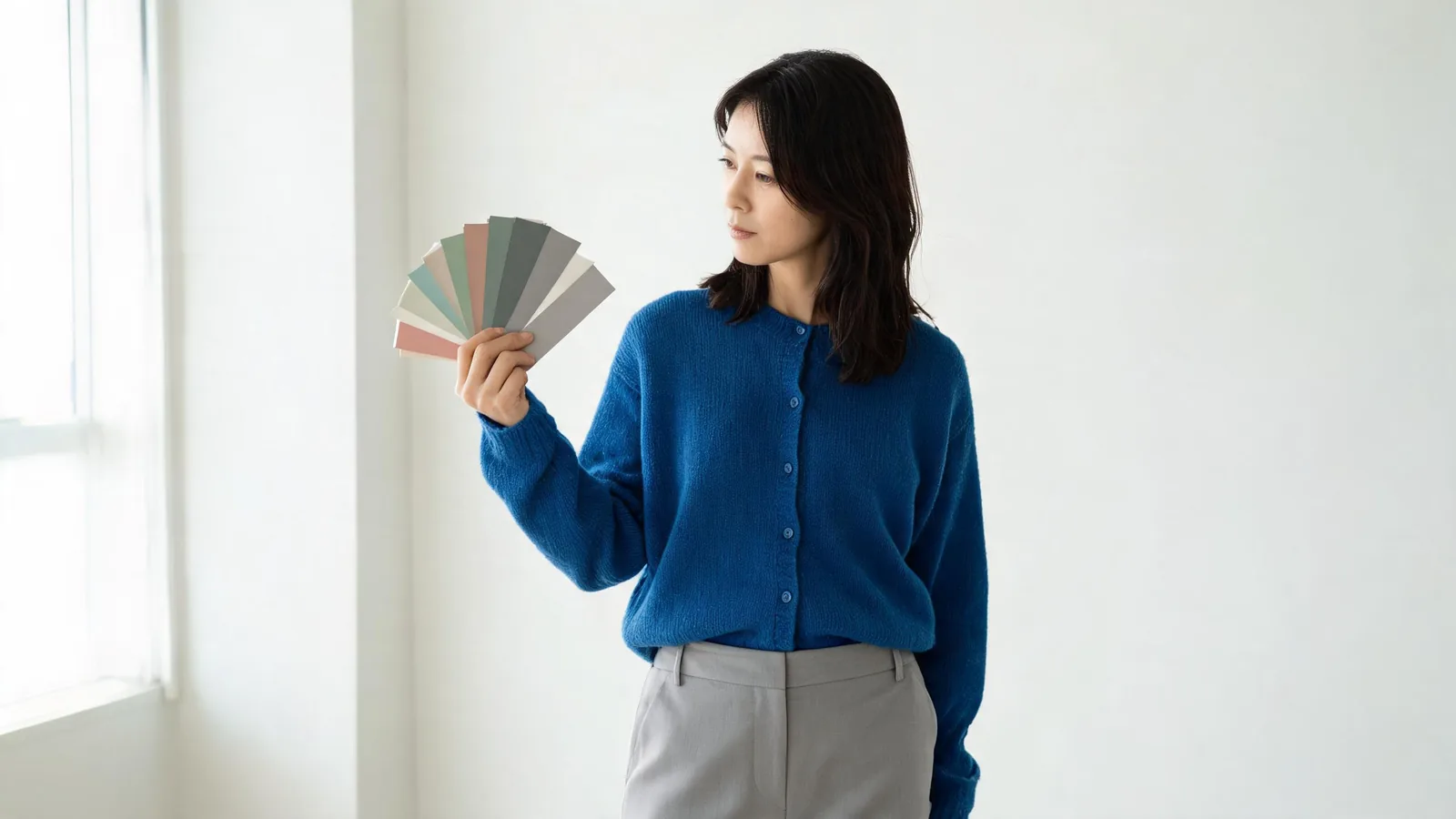
写真の服の色を変えるなら、服がよく見える1枚を用意し、色見本かカラーコードを選んでから、生地のしわ・影・縁まで確認するのが近道です。日本語の服の色を変えるAIなら、人物写真1枚から色違いを試せます。買う前の色比較や撮影前のイメージ確認には便利ですが、実物の生地色やサイズを保証するものではありません。
最終更新:2026年10月1日 · 約7分で読めます
服の色を変えるAIでできること
「このニットを深いグリーンにしたらどう見える?」「手持ちのジャケットをブランドカラーに近づけると、ほかの服と合う?」という確認は、色だけを変えた比較画像があると判断しやすくなります。AIClothSwapの日本語版では、写真を1枚アップロードし、色見本・カラーホイール・カラーコードから新しい色を指定します。
向いているのは、輪郭が見えていて、光が極端に飛んでいない写真です。反対に、髪やバッグで服の大半が隠れている写真、真っ黒で縫い目が見えない服、強い逆光で片側だけ白飛びしている写真は、色だけを自然に変える材料が少なくなります。
色替えは「実物を撮り直した写真」ではなく、配色を考えるためのプレビューです。通販用の商品画像や色に関する説明に使う前は、必ず実物と照合してください。
日本語で写真の服を色替えする3ステップ
- 服が見える写真をアップロードします。 正面または斜め向きで、襟・袖・裾が背景から見分けやすい写真を選びます。できるだけ元画像を使い、スクリーンショットのような圧縮画像は避けます。
- 新しい色を決めます。 まずは色見本から近い色を選びます。狙いが決まっているときは、カラーコードを入力します。複数の服が写っているなら、「ジャケットだけをネイビーに」のように対象を短く具体的に書きます。
- 生成後に四つの場所を見ます。 全体だけでなく、襟、袖口、ボタンまわり、脇やひじの影を拡大します。違和感があれば、色を少し近い色に戻すか、対象の服をより明確に指定してもう一度試します。
服そのものを別のデザインにしたい場合は、色替えではなく日本語のAI着せ替えの方が目的に合います。色を試す作業では、同じ服のまま比較することが大切です。
色見本とカラーコードはどう使い分ける?
色の名前だけでは、青でも明るい青から黒に近い青まで幅があります。まずは見た目で選べる色見本を使い、ブランドの指定色やチームカラーのように近い色へ寄せたいときにカラーコードを使うと考えると迷いません。
| 目的 | 指定のしかた | 確認したいこと |
|---|---|---|
| 似合う色をざっくり比べる | 色見本から数色選ぶ | 顔まわりの明るさ、手持ちのボトムとの相性 |
| 同じ服の色違いを並べる | 近い色を一つずつ試す | 生地のしわ、縫い目、ボタンが残っているか |
| 既存の配色に近づける | カラーコードを入力する | 画面上の色と実物の色見本の差 |
| 一着だけ変えたい | 色と対象の服を短く書く | 他の服、肌、背景に色が漏れていないか |
カラーコードは便利ですが、画面の表示設定、光、素材の光沢によって、実物の見え方は変わります。マットなコットンと光沢のあるサテンでは、同じ色でも明るさの感じ方が異なります。購入や撮影の最終判断には、布の色見本や現物写真を使ってください。
自然な色替えにするための写真選び
色替えの結果は、指示の長さより元写真の情報量に左右されます。特に次の点を確認すると、あとでやり直す回数を減らせます。
- 光が読めること。 服の明るい折り目と暗い谷が写っていると、色が変わっても立体感が残りやすくなります。
- 服の境界が見えること。 髪、手、バッグ、壁と服が重なっている部分は、色が漏れやすい場所です。
- 素材感が見えること。 リブ、デニムのステッチ、ウールの織り、プリーツのような細部は、結果を見分ける目印になります。
- 柄や文字が複雑すぎないこと。 小さなロゴ、細かな文字、密なプリントは乱れることがあります。そうした部分は公開前に必ず確認してください。
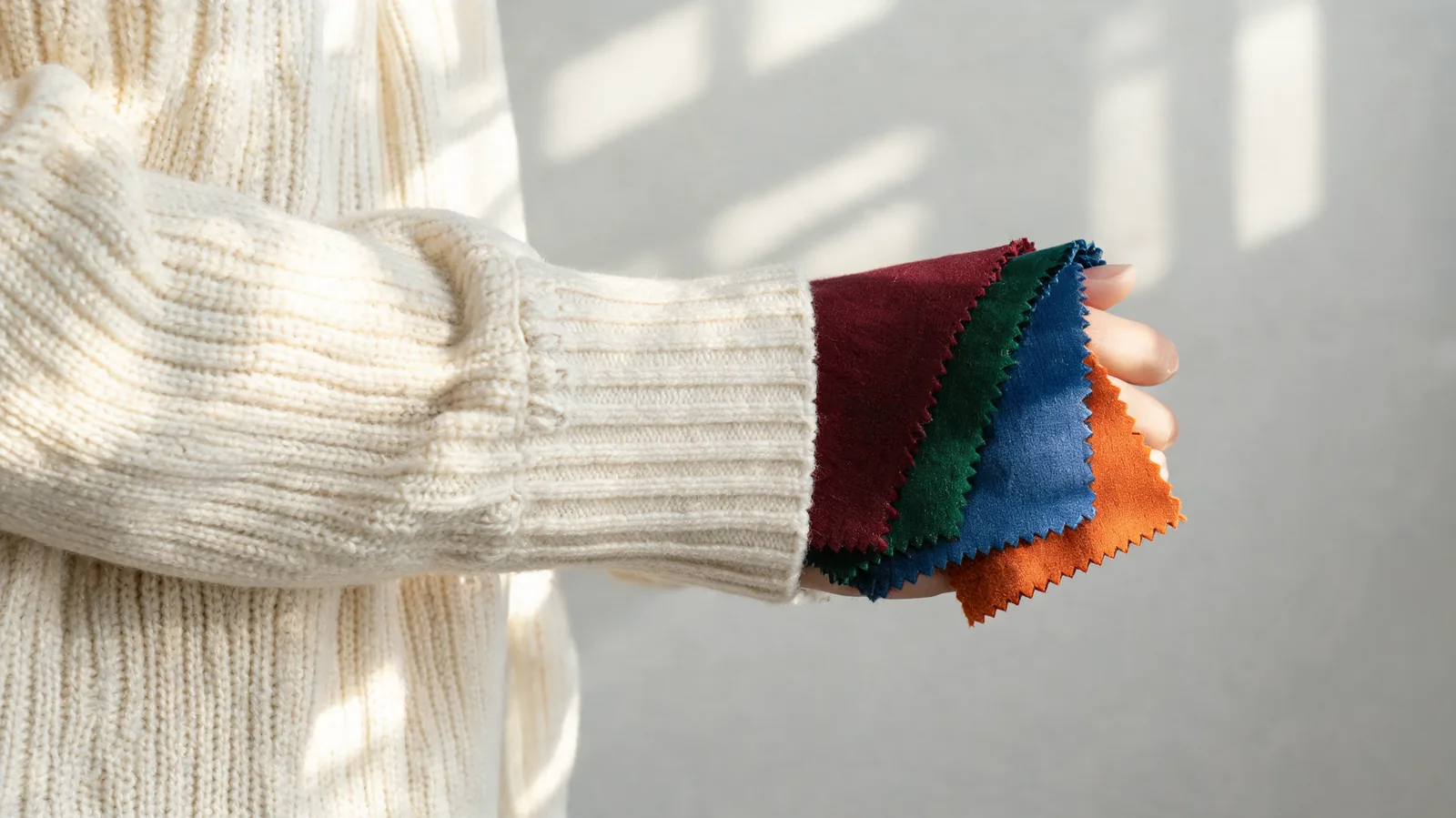
編み目、縫い目、折り目が見える写真ほど、色を変えた後に確認できる手がかりが増えます。
仕上がりを保存する前の4点チェック
色が好みでも、服らしい情報が失われていたらプレビューとして使いにくくなります。次の順番で見てください。
- 質感: ニットの編み目、デニムの織り、縫い目が平らな塗りつぶしになっていませんか。
- 光と影: 元の写真で明るかった折り目は明るく、影だった部分は影として残っていますか。
- 境界: 襟、袖、裾、ボタン、髪や手との境目が不自然に切れていませんか。
- 色の漏れ: 肌、アクセサリー、背景、変える予定のない服まで新しい色になっていませんか。
一着だけの色替えでは、ほかの服が動いていないかを見るのも重要です。たとえば上着だけを変えたのに、シャツやバッグまで変わったなら、対象を絞った指示でやり直します。素材感を残すための詳しい確認方法は、服を自然にリカラーするチェック方法でも紹介しています。
こんなときは色替えより別の方法が向いています
色替えは、同じ服の色違いを考える作業に向いています。別の生地、別の襟、別のシルエットまで欲しいなら、最初から服を替えるワークフローの方が自然です。物理的な商品を選ぶ場合は、色のプレビューに加えて、商品ページの素材表記、返品条件、実物の色見本も確認しましょう。
また、人の写真を使うときは、本人の許可を得てください。仕事や販売の画像では、合成・編集した画像であることを必要に応じて明確にし、実物と誤解される見せ方を避けるのが安全です。
よくある質問
AIで写真の服の色を変えるには何が必要ですか?
服がはっきり写った人物写真を1枚用意し、変えたい色を選びます。色見本のほか、必要ならカラーコードで色を指定できます。
服の色を変えると、生地の質感も変わりますか?
見えている編み目、縫い目、しわ、光と影は残るように扱われますが、細かな柄や暗すぎる部分は崩れることがあります。保存前に拡大して確認してください。
ジャケットだけなど、一着だけ色を変えられますか?
はい。色を変えたい服を指示欄で具体的に指定すると、ほかの服をそのまま残したい意図を伝えやすくなります。
カラーコードで服の色を指定できますか?
はい。色見本から選ぶほか、カラーコードを入力して狙った色に近づけることができます。画面や素材によって見え方が変わるため、実物の色見本が必要な場面では必ず照合してください。
関連ガイド
まずは一色だけ比べてみる
最初は一着、一色から始めると、どこを確認すればよいかが見えます。写真の服の色を変えるで色違いを作り、実物の判断には必ず元の服と色見本を使ってください。